---
title: Bilder
description: Behandeln Sie Bildeingaben, integrieren Sie benutzerdefinierte Medien-Picker und konfigurieren Sie die Eigenschaften von Bildblöcken.
---
# Bilder
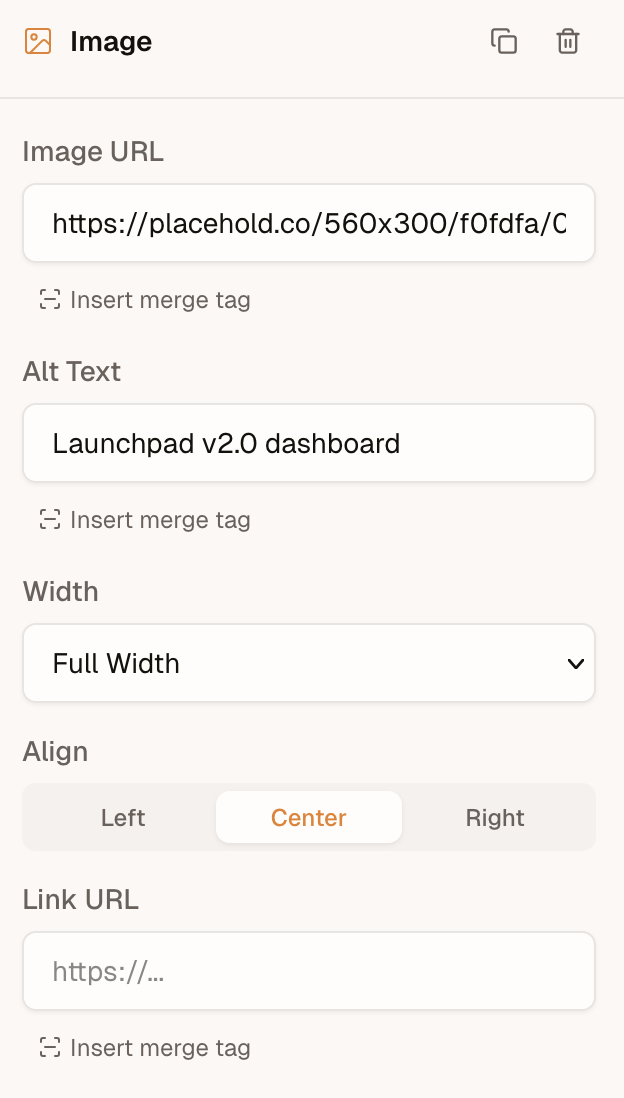
Wenn ein Benutzer einen Bildblock hinzufügt, zeigt der Editor ein Textfeld an, in das er eine Bild-URL einfügen kann. Die Symbolleiste des Bildblocks stellt Felder für `src`, `alt`, `width`, `align` und eine optionale `linkUrl` bereit.
 ## Durchsuchen und auswählen
Eine Durchsuchen-Schaltfläche erscheint neben der URL-Eingabe, sobald **entweder** ein [`media`](/de/backend/media)-Provider **oder** `onRequestMedia` konfiguriert ist.
## Durchsuchen und auswählen
Eine Durchsuchen-Schaltfläche erscheint neben der URL-Eingabe, sobald **entweder** ein [`media`](/de/backend/media)-Provider **oder** `onRequestMedia` konfiguriert ist.
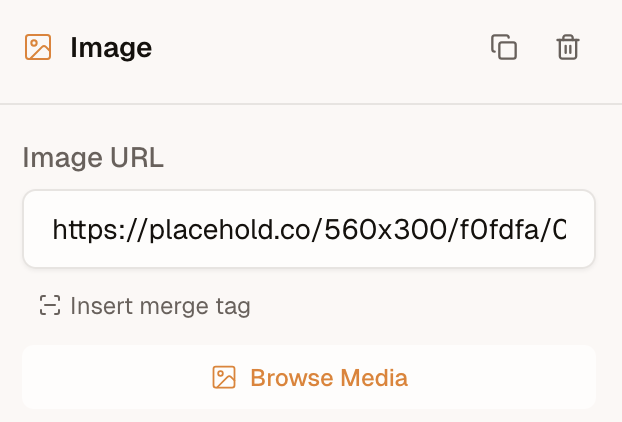 `media` öffnet das eingebaute Bibliotheks-Modal. `onRequestMedia` ist eine **UI-Überschreibung** (Bynder, Cloudinary-Widget, ein Host-Modal): Der Editor ruft sie auf, statt die Bibliothek zu öffnen, und sie hat Vorrang, wenn beide gesetzt sind. Geben Sie ein `MediaResult` zurück oder `null`, wenn der Benutzer abbricht. Wenn `alt` angegeben ist, füllt der Editor den Alternativtext des Bildes aus.
```ts
import { init } from '@templatical/editor';
const editor = await init({
container: '#editor',
async onRequestMedia() {
// Öffnen Sie Ihr eigenes Modal, Ihren Datei-Browser oder Asset-Manager
const image = await openMyMediaModal();
if (!image) return null;
return { url: image.url, alt: image.alt };
},
});
```
Eine eigene Galerie ist der Schlüssel `media` — siehe [Medien](/de/backend/media).
Die Typsignatur:
```ts
interface MediaResult {
url: string;
alt?: string;
}
interface MediaRequestContext {
/** Medienkategorien, die der Editor anfordert (z. B. `['images']`). */
accept?: MediaCategory[];
/**
* Dateien, die direkt auf einen Bildblock oder ein Bildfeld gezogen wurden.
* Nur bei Drag-and-Drop-Anfragen vorhanden; nicht, wenn der Benutzer auf
* „Medien durchsuchen“ klickt.
*/
files?: File[];
}
type OnRequestMedia = (context?: MediaRequestContext) => Promise;
```
## Per Drag-and-Drop hochladen
Benutzer können eine Bilddatei von ihrem Computer direkt auf einen Bildblock (leer oder gefüllt), das Bildfeld in der Seitenleiste oder das Bildfeld eines benutzerdefinierten Blocks ziehen.
Mit `onRequestMedia` ruft der Editor diesen Handler mit der abgelegten Datei in `context.files` auf:
```ts
const editor = await init({
container: '#editor',
async onRequestMedia(context) {
// Eine Datei wurde abgelegt — laden Sie sie hoch und geben Sie die URL zurück.
if (context?.files?.length) {
const url = await uploadToMyBackend(context.files[0]);
return { url };
}
// Keine Datei — der Benutzer hat auf „Medien durchsuchen“ geklickt.
const image = await openMyMediaModal();
return image ? { url: image.url, alt: image.alt } : null;
},
});
```
Mit einem `media`-Provider und ohne Callback geht der Drop an `provider.create({ file, templateId? })`, sofern `create` eine Funktion ist. `create: false` blendet den Drop-Hinweis aus: Die Bibliothek bleibt durchsuchbar.
Einige Hinweise:
- **Eine Datei pro Drop.** `files` ist aus Gründen der Vorwärtskompatibilität ein Array, aber der Editor sendet derzeit eine einzelne Datei (`files[0]`).
- **Nur Bilder.** Der Editor filtert abgelegte Dateien vor dem Aufruf auf Bild-MIME-Typen.
- **Keine Auswahl, kein Drop.** Ohne `onRequestMedia` und ohne einen `media`-Provider, dessen `create` eine Funktion ist, erscheint kein Drop-Hinweis und Drops werden ignoriert.
- **Keine `blob:`-URL zurückgeben.** `URL.createObjectURL(file)` ist sitzungslokal und bricht den Export. Laden Sie die Datei hoch und geben Sie eine dauerhafte URL (oder eine `data:`-URL) zurück.
Bei [Cloud-Editoren](/de/cloud/media-library) werden abgelegte Dateien automatisch in Clouds Bibliothek hochgeladen — kein `onRequestMedia` nötig. Ein eigener Handler hat weiterhin Vorrang.
## Reine Anzeige-Auflösung von Bild-URLs {#reine-anzeige-aufloesung-von-bild-urls}
Manche Integrationen speichern kanonische Bildreferenzen, die nicht direkt anzeigbar sind — zum Beispiel eine offlinefähige Anwendung, deren Vorlagen Bilder über einen einfachen Dateinamen (`logo.png`) referenzieren, anzeigbar nur über kurzlebige `blob:`-URLs aus dem lokalen Speicher. `onRequestMedia` deckt den Medien-Browser-Pfad ab; tippt oder fügt ein Benutzer einen solchen Wert jedoch direkt in das `src`-Feld ein, kann die Arbeitsfläche nichts anzeigen.
Der Callback `resolveImageUrl` schließt diese Lücke. Er bildet einen src-Wert auf eine **Vorschau-URL nur für die Arbeitsfläche** ab — das Inhaltsmodell behält den kanonischen Wert, und `toMjml()` exportiert ihn unverändert:
```ts
const editor = await init({
container: '#editor',
async resolveImageUrl(src) {
const file = await myFileStore.lookup(src);
return file ? URL.createObjectURL(file) : null;
},
});
```
Die Typsignatur:
```ts
resolveImageUrl?: (src: string) => string | null | Promise;
```
Geben Sie die Vorschau-URL zurück, oder `null` (bzw. den Eingabewert), um den src unverändert zu verwenden.
So ruft der Editor den Callback auf:
- **Einmal pro bestätigtem Wert.** Eingaben im src-Feld werden entprellt, sodass Teilwerte (`lo`, `logo.p`, …) Ihren Resolver nie erreichen.
- **Pro src zwischengespeichert** für die Lebensdauer der Editor-Instanz — derselbe src in mehreren Blöcken wird nur einmal aufgelöst.
- **Fehler werden abgefangen.** Ein geworfener Fehler oder eine abgelehnte Promise wird als „unverändert verwenden" zwischengespeichert; der Editor wiederholt den Aufruf für denselben src nicht. Das gilt auch für *vorübergehende* Fehler: Ein src, dessen Auflösung fehlgeschlagen ist, bleibt unaufgelöst, bis der Editor neu initialisiert wird. Ein Hook zum erneuten Auslösen der Auflösung ist für eine zukünftige Version angedacht.
- **Merge-Tag-srcs werden übersprungen.** Ein src wie
`media` öffnet das eingebaute Bibliotheks-Modal. `onRequestMedia` ist eine **UI-Überschreibung** (Bynder, Cloudinary-Widget, ein Host-Modal): Der Editor ruft sie auf, statt die Bibliothek zu öffnen, und sie hat Vorrang, wenn beide gesetzt sind. Geben Sie ein `MediaResult` zurück oder `null`, wenn der Benutzer abbricht. Wenn `alt` angegeben ist, füllt der Editor den Alternativtext des Bildes aus.
```ts
import { init } from '@templatical/editor';
const editor = await init({
container: '#editor',
async onRequestMedia() {
// Öffnen Sie Ihr eigenes Modal, Ihren Datei-Browser oder Asset-Manager
const image = await openMyMediaModal();
if (!image) return null;
return { url: image.url, alt: image.alt };
},
});
```
Eine eigene Galerie ist der Schlüssel `media` — siehe [Medien](/de/backend/media).
Die Typsignatur:
```ts
interface MediaResult {
url: string;
alt?: string;
}
interface MediaRequestContext {
/** Medienkategorien, die der Editor anfordert (z. B. `['images']`). */
accept?: MediaCategory[];
/**
* Dateien, die direkt auf einen Bildblock oder ein Bildfeld gezogen wurden.
* Nur bei Drag-and-Drop-Anfragen vorhanden; nicht, wenn der Benutzer auf
* „Medien durchsuchen“ klickt.
*/
files?: File[];
}
type OnRequestMedia = (context?: MediaRequestContext) => Promise;
```
## Per Drag-and-Drop hochladen
Benutzer können eine Bilddatei von ihrem Computer direkt auf einen Bildblock (leer oder gefüllt), das Bildfeld in der Seitenleiste oder das Bildfeld eines benutzerdefinierten Blocks ziehen.
Mit `onRequestMedia` ruft der Editor diesen Handler mit der abgelegten Datei in `context.files` auf:
```ts
const editor = await init({
container: '#editor',
async onRequestMedia(context) {
// Eine Datei wurde abgelegt — laden Sie sie hoch und geben Sie die URL zurück.
if (context?.files?.length) {
const url = await uploadToMyBackend(context.files[0]);
return { url };
}
// Keine Datei — der Benutzer hat auf „Medien durchsuchen“ geklickt.
const image = await openMyMediaModal();
return image ? { url: image.url, alt: image.alt } : null;
},
});
```
Mit einem `media`-Provider und ohne Callback geht der Drop an `provider.create({ file, templateId? })`, sofern `create` eine Funktion ist. `create: false` blendet den Drop-Hinweis aus: Die Bibliothek bleibt durchsuchbar.
Einige Hinweise:
- **Eine Datei pro Drop.** `files` ist aus Gründen der Vorwärtskompatibilität ein Array, aber der Editor sendet derzeit eine einzelne Datei (`files[0]`).
- **Nur Bilder.** Der Editor filtert abgelegte Dateien vor dem Aufruf auf Bild-MIME-Typen.
- **Keine Auswahl, kein Drop.** Ohne `onRequestMedia` und ohne einen `media`-Provider, dessen `create` eine Funktion ist, erscheint kein Drop-Hinweis und Drops werden ignoriert.
- **Keine `blob:`-URL zurückgeben.** `URL.createObjectURL(file)` ist sitzungslokal und bricht den Export. Laden Sie die Datei hoch und geben Sie eine dauerhafte URL (oder eine `data:`-URL) zurück.
Bei [Cloud-Editoren](/de/cloud/media-library) werden abgelegte Dateien automatisch in Clouds Bibliothek hochgeladen — kein `onRequestMedia` nötig. Ein eigener Handler hat weiterhin Vorrang.
## Reine Anzeige-Auflösung von Bild-URLs {#reine-anzeige-aufloesung-von-bild-urls}
Manche Integrationen speichern kanonische Bildreferenzen, die nicht direkt anzeigbar sind — zum Beispiel eine offlinefähige Anwendung, deren Vorlagen Bilder über einen einfachen Dateinamen (`logo.png`) referenzieren, anzeigbar nur über kurzlebige `blob:`-URLs aus dem lokalen Speicher. `onRequestMedia` deckt den Medien-Browser-Pfad ab; tippt oder fügt ein Benutzer einen solchen Wert jedoch direkt in das `src`-Feld ein, kann die Arbeitsfläche nichts anzeigen.
Der Callback `resolveImageUrl` schließt diese Lücke. Er bildet einen src-Wert auf eine **Vorschau-URL nur für die Arbeitsfläche** ab — das Inhaltsmodell behält den kanonischen Wert, und `toMjml()` exportiert ihn unverändert:
```ts
const editor = await init({
container: '#editor',
async resolveImageUrl(src) {
const file = await myFileStore.lookup(src);
return file ? URL.createObjectURL(file) : null;
},
});
```
Die Typsignatur:
```ts
resolveImageUrl?: (src: string) => string | null | Promise;
```
Geben Sie die Vorschau-URL zurück, oder `null` (bzw. den Eingabewert), um den src unverändert zu verwenden.
So ruft der Editor den Callback auf:
- **Einmal pro bestätigtem Wert.** Eingaben im src-Feld werden entprellt, sodass Teilwerte (`lo`, `logo.p`, …) Ihren Resolver nie erreichen.
- **Pro src zwischengespeichert** für die Lebensdauer der Editor-Instanz — derselbe src in mehreren Blöcken wird nur einmal aufgelöst.
- **Fehler werden abgefangen.** Ein geworfener Fehler oder eine abgelehnte Promise wird als „unverändert verwenden" zwischengespeichert; der Editor wiederholt den Aufruf für denselben src nicht. Das gilt auch für *vorübergehende* Fehler: Ein src, dessen Auflösung fehlgeschlagen ist, bleibt unaufgelöst, bis der Editor neu initialisiert wird. Ein Hook zum erneuten Auslösen der Auflösung ist für eine zukünftige Version angedacht.
- **Merge-Tag-srcs werden übersprungen.** Ein src wie {{product.image}} wird nie an den Resolver übergeben; stattdessen wird die `placeholderUrl` (falls gesetzt) aufgelöst.
- **Video-Thumbnails sind ebenfalls abgedeckt.** Eine explizite Video-`thumbnailUrl` (und die `placeholderUrl` eines Videoblocks) wird auf dieselbe Weise aufgelöst. Automatisch aus einer YouTube-/Vimeo-URL abgeleitete Thumbnails sind bereits echte URLs und werden nie an den Resolver übergeben.
- **Bewusst nur für die Anzeige.** Anders als eine `blob:`-URL aus `onRequestMedia` (die im Export landen würde — siehe oben) gelangt eine URL aus `resolveImageUrl` nie in den Vorlageninhalt.
## Eigenschaften des Bildblocks
Der Typ `ImageBlock` definiert alle konfigurierbaren Eigenschaften:
| Eigenschaft | Typ | Beschreibung |
|---|---|---|
| `src` | `string` | Quell-URL des Bildes |
| `alt` | `string` | Alternativtext für Barrierefreiheit |
| `width` | `number \| 'full'` | Bildbreite in Pixeln oder `'full'` für 100% |
| `height` | `number` (optional) | Bildhöhe in Pixeln. Ohne Angabe wird sie aus der Breite abgeleitet |
| `align` | `'left' \| 'center' \| 'right'` | Horizontale Ausrichtung |
| `borderRadius` | `number` (optional) | Eckenradius in Pixeln. Ohne Angabe oder 0 bleiben die Ecken eckig |
| `decorative` | `boolean` (optional) | Blendet das Bild für Screenreader aus und sendet ein leeres `alt` |
| `linkUrl` | `string` (optional) | Umschließt das Bild mit einem Link |
| `linkOpenInNewTab` | `boolean` (optional) | Öffnet den Link in einem neuen Tab |
| `placeholderUrl` | `string` (optional) | Vorschaubild zur Entwurfszeit, wenn `src` ein Merge-Tag verwendet |
### Höhe
`height` ist optional, und es weglassen ist meist richtig: Die Höhe wird dann aus der Breite abgeleitet und das Bild behält sein Seitenverhältnis. Setzen Sie sie, wenn das Layout eine feste Box braucht -- einen Banner-Platz mit bekannter Größe oder eine Reihe von Bildern, die auf einer Linie liegen müssen.
Werden `width` und `height` gemeinsam gesetzt, wird das Bild auf diese Box **gestreckt**. Es wird nicht beschnitten, denn `object-fit` wird von Outlook und den meisten E-Mail-Clients nicht unterstützt -- die Editor-Leinwand streckt deshalb genauso, statt einen Beschnitt zu versprechen, den der Posteingang nicht liefert. Passen Sie das Verhältnis an das Quellbild an oder skalieren Sie das Asset vor dem Upload.
### Eckenradius
`borderRadius` rundet die Ecken des Bildes ab, in Pixeln. Ohne Angabe oder bei `0` bleiben die Ecken eckig -- das gilt für jeden bestehenden Block.
Für ein **kreisrundes** Avatar- oder Portraitbild braucht der Block ein quadratisches Quellbild und einen Radius von mindestens der Hälfte seiner gerenderten Größe: Ein 240px-Quadrat benötigt `120`, jeder größere Wert (`999` ist die übliche Kurzform) ergibt denselben Kreis. Ein nicht-quadratisches Bild wird zur Ellipse, da es keinen Beschnitt gibt -- siehe Höhe oben.
Die Unterstützung ist gut, aber nicht vollständig: Apple Mail, iOS Mail, Gmail und Outlook.com setzen es um, Outlook unter Windows ignoriert es und zeigt eckige Ecken. Behandeln Sie es als Progressive Enhancement, nicht als Grundlage eines Layouts.
### Placeholder-URL
Wenn das `src`-Feld ein Merge-Tag enthält (z. B. {{product.image}}), wird das eigentliche Bild im Editor nicht gerendert. Verwenden Sie `placeholderUrl`, um ein Platzhalterbild im Editor bereitzustellen. Dieser Wert ist in der exportierten Ausgabe nicht enthalten.
## Best Practices
- **Verwenden Sie absolute URLs** -- Relative Pfade werden in E-Mail-Clients nicht aufgelöst. Verwenden Sie immer `https://`-URLs.
- **Bevorzugen Sie PNG oder JPG** -- SVG und WebP haben begrenzte Unterstützung in E-Mail-Clients. Verwenden Sie PNG für Grafiken mit Transparenz und JPG für Fotos.
- **Halten Sie Dateigrößen angemessen** -- Große Bilder verlangsamen das Laden für die Empfänger.
- **Legen Sie immer Alternativtext fest** -- Viele E-Mail-Clients (insbesondere Outlook) blockieren Bilder standardmäßig. Empfänger sehen den Alternativtext, bis sie sich entscheiden, Bilder zu laden.
- **Explizite Breite festlegen** -- E-Mail-Clients rendern Bilder möglicherweise in ihrer Originalgröße, wenn keine Breite angegeben ist, wodurch Ihr Layout auf kleinen Bildschirmen zerstört wird.
- **Höhe nur setzen, wenn sie gebraucht wird** -- Die Breite allein erhält das Seitenverhältnis. Eine Höhe, die nicht zum Verhältnis der Quelle passt, streckt das Bild in jedem Client.